
Ci-dessous les explications pour réaliser un inventaire du mobilier et/ou un état des lieux meublé.
Vous trouverez ci-dessous le process pour effectuer un inventaire meublé.
Si vous souhaitez que l'inventaire soit dans l'annexe, suivez les étapes suivantes.
- Lorsque vous souhaitez effectuer un état des lieux meublé, vous devez l'indiquer dans l'ordre de mission saisi en ligne.
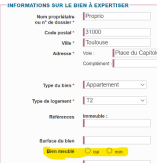
Le fait de cocher "oui" ouvre la question "Inventaire déjà réalisé par la plateforme".
Si la réponse est "non", vous devez alors cocher une des 3 cases suivantes:
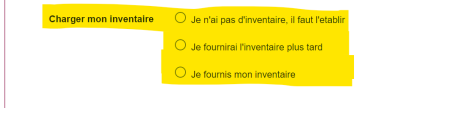
- La première option « je n’ai pas d’inventaire, il faut l’établir » signifie qu’il s’agit d’une création d’inventaire, il faudra alors partir d’un inventaire type.
- La seconde option « je fournirai l’inventaire plus tard » signifie qu’il faudra probablement revenir vers le client ultérieurement pour récupérer l’inventaire.
- La troisième et dernière option vous permet de joindre le fichier inventaire.
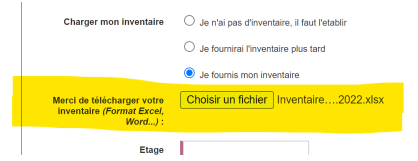
Le client n'aura donc plus d'information à saisir concernant les meubles.
Gestion du dossier – Création du dossier inventaire
La mission a été saisie par le client, elle apparait dans l’en-cours, les informations fournies sont retranscrites dans le dossier, exemple avec inventaire téléchargé par le client.


Dès lors qu’il s’agit d’un dossier de type meublé, une fonctionnalité « Créer Dossier Inventaire » est disponible.

Un clic sur ce lien va alors créer le dossier qui contiendra l’inventaire.

Un nouveau dossier est créé, il est la copie conforme du dossier saisi par le client, son numéro est bien différent du précédent car il s’agit d’un dossier à part entière. On le repère dans la vue grâce au 
Gestion du dossier – import de l’inventaire

Le dossier meublé contient un outil d’import de l’inventaire
Le fichier à importer doit être de type CSV (format à choisir lors de l’enregistrement à partir d’Excel ou autre tableur).
Il doit avoir impérativement la structure suivante :

Il est donc construit sur la base de l’inventaire fourni par le client.
Après import du fichier (choix du fichier + OK)
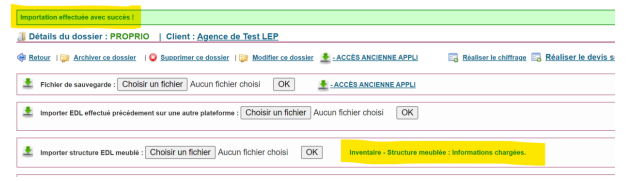
Le dossier meublé et le dossier classique sont alors gérés, de manière indépendante comme deux dossiers classiques (ajout de la planification et affectation technicien).
Gestion du dossier dans EDL Pro
Le technicien retrouve les deux dossiers dans EDL Pro
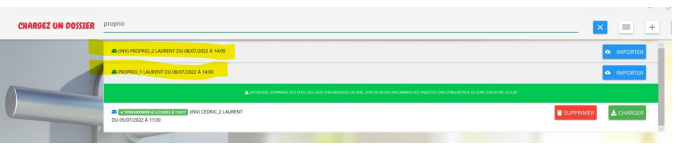
Pour éviter la confusion entre le dossier du logement nu et le contrôle d’inventaire, le nom de l’inventaire est précédé de (INV).
Au niveau des pièces, on retrouve celles qui ont été définies dans le fichier d’import

Et dans chaque pièce ce qui a été défini dans l’import
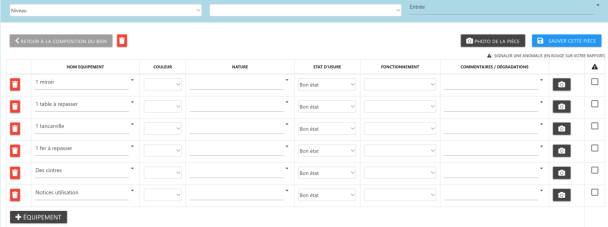
Le technicien procède alors comme il le fait habituellement pour un état des lieux classique.
Plusieurs remarques cependant :
- Pas besoin de renseigner équipements extérieurs, intérieurs, chauffage, eau chaude, compteurs et clé car cela n’apparaitra pas dans l’inventaire. Ces informations ont déjà été traitées dans l’état des lieux.
- Attention, il faut quand même gérer « Info du bien » et « Type d’EDL »
- Le titre doit être « Inventaire meublé entrant » ou « Inventaire meublé sortant ». Normalement cela est déjà renseigné par défaut
- Il est conseillé de faire systématiquement une photo de chaque équipement
- Si un équipement est absent, il ne faut pas supprimer la ligne mais faire apparaitre le terme « absent » dans les commentaires (sauf le cas d’un établissement d’inventaire)
- Il faut dater et faire signer le contrôle d’inventaire puis le synchroniser de manière indépendante du constat du logement nu
Quelques astuces
Comment voir ce qui est déjà chargé dans un dossier meublé ?
Dans le dossier, vous faites « Générer le rapport d’expertise »

Puis Régénération du rapport d’expertise

Le constat qui s’affiche est généré sur la base des informations importées. Vous pouvez donc voir ce qui est chargé à cet instant précis
La mécanique de l’héritage entrant/sortant ou sortant/entrant
Lorsque vous avez fait une entrée avec constat + inventaire et que le client commande la sortie. Lors de la saisie du dossier, le client va indiquer que la partie meublé a déjà été faite par la plateforme.
Vous créerez alors un dossier Inventaire sur la base de ce dossier classique de sortie et vous pourrez alors modifier le dossier inventaire pour indiquer l’héritage.
L’inventaire type
Pour vous aider dans la structure des données et pour vous permettre d’avoir un inventaire type.
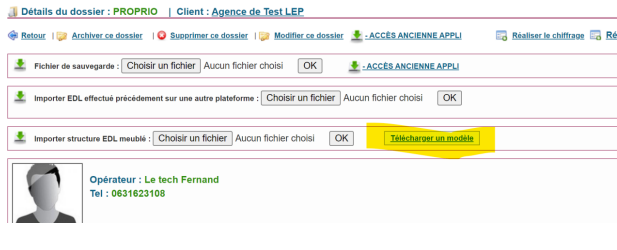
Le lien « télécharger un modèle » permet de stocker un fichier CSV type sur votre ordinateur vous pouvez alors le modifier pour intégrer l’inventaire fourni par le client ou l’utiliser s’il s’agit d’un établissement d’inventaire de telle sorte que le technicien ne parte pas de zéro.
Il n’existe aucun lien à part visuel entre le dossier d’état des lieux du logement nu et le dossier associé à l’inventaire.
Il faut bien comprendre qu’à part le petit "M" rouge qui identifie un dossier de type inventaire, il n’y a aucun lien « informatique » entre le constat classique et l’inventaire. Ce sont deux dossiers distincts.